
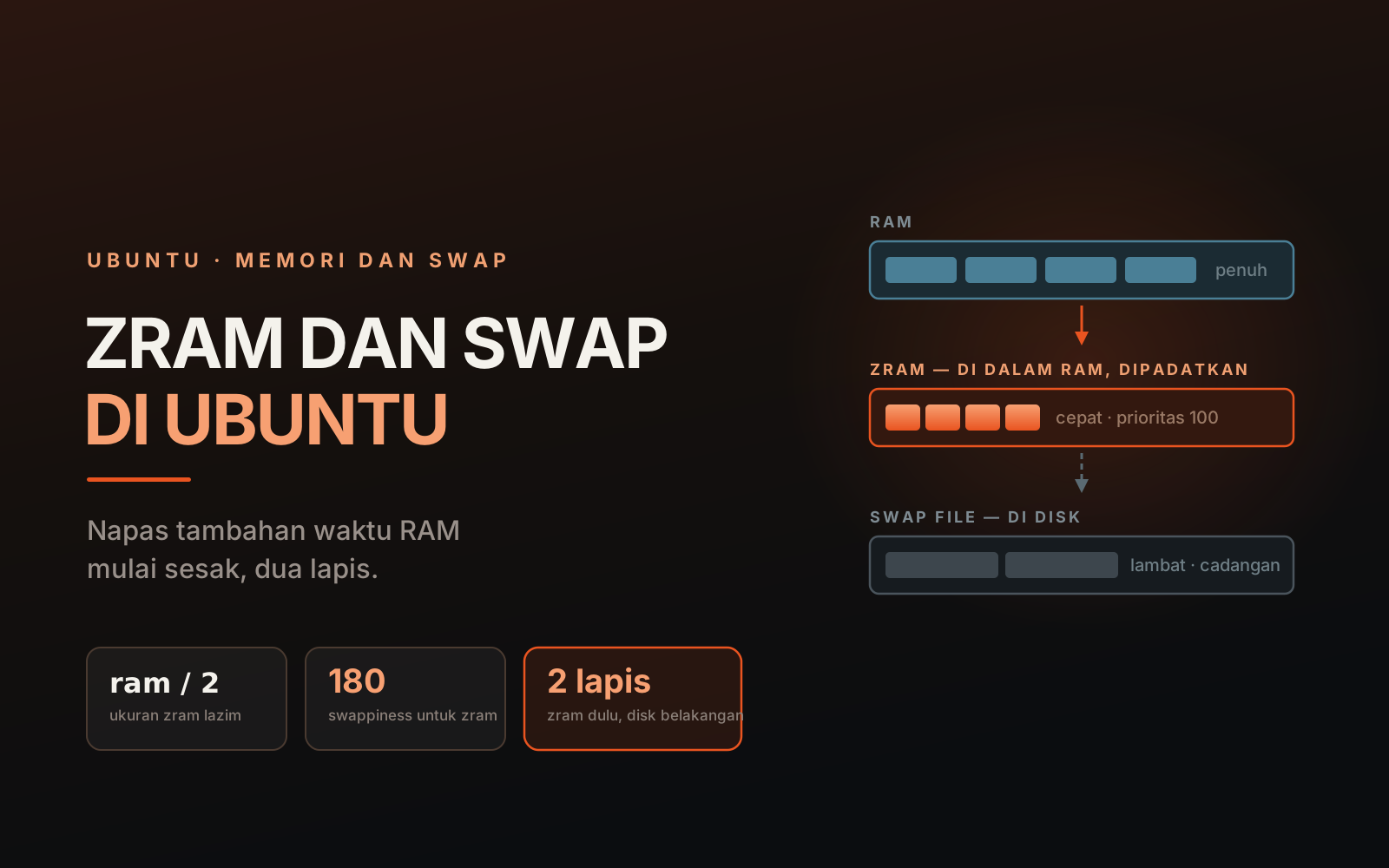
Mesin Linux yang kehabisan RAM tidak memberi peringatan sopan. Ia melambat, lalu satu proses mati tiba-tiba, dan di log tertulis sesuatu tentang out of memory.
Ada dua alat untuk mengurangi kemungkinan itu. Swap menitipkan sebagian isi memori ke disk. Zram memadatkan isi memori dan menyimpannya tetap di RAM. Keduanya bisa dipakai bersamaan, dan itu justru susunan yang paling masuk akal.
Panduan ini memakai Ubuntu 22.04 ke atas. Kira-kira dua puluh menit, sudah termasuk membaca.
Bedanya apa
Bayangkan meja kerja yang penuh berkas.
Swap itu seperti memindahkan tumpukan berkas yang jarang dibuka ke lemari di ruang sebelah. Meja jadi lega. Tapi kalau sewaktu-waktu berkas itu dibutuhkan, Anda harus berdiri, jalan ke ruang sebelah, dan mencarinya. Lambat.
Zram itu seperti melipat berkasnya rapat-rapat lalu menaruhnya kembali di sudut meja. Tetap di meja, jadi ambilnya cepat. Ongkosnya: Anda perlu waktu untuk melipat dan membuka lipatan. Waktu itu diambil dari prosesor.
Karena dilipat, tempat yang dihemat lumayan. Data biasa umumnya menyusut dua sampai tiga kali lipat. Jadi zram seukuran 2 GB sering bisa menampung 4–6 GB data.
Satu hal yang perlu diingat: zram memakai RAM itu sendiri. Ia bukan memori tambahan dari langit. Anda menyerahkan sedikit tenaga prosesor untuk ditukar dengan ruang.
Lihat dulu keadaan mesin Anda
Jangan memasang apa-apa sebelum tahu apa yang sudah ada.
free -h
swapon --show
free -h menampilkan total RAM dan swap. Kalau baris Swap isinya nol semua, mesin Anda
belum punya swap. Ini lumrah di VPS dan image cloud.
swapon --show menampilkan daftar swap yang aktif. Kalau tidak keluar apa-apa, memang belum
ada.
Cek juga apakah zram sudah jalan:
zramctlKosong berarti belum ada. Kalau perintahnya tidak ditemukan, pasang dulu util-linux —
tapi di Ubuntu biasanya sudah ada.
Pilih jalurnya
Tidak semua mesin butuh dua-duanya.
| Keadaan | Saran |
|---|---|
| VPS kecil, RAM 1–2 GB, tanpa swap | Pasang keduanya. Ini yang paling terbantu. |
| Desktop RAM 8 GB ke atas, pemakaian biasa | Zram saja sudah cukup. |
| Server dengan beban yang tidak selalu terduga | Keduanya. Swap disk jadi jaring pengaman. |
| Beban kerja besar yang wajar menumpahkan memori | Swap file besar, zram kecil atau tanpa zram. |
| Database dengan latensi ketat | Hati-hati. Baca seksi terakhir dulu. |
| Disk SSD dan Anda ingin menghemat siklus tulisnya | Utamakan zram. |
Kalau ragu, susunan yang aman untuk hampir semua mesin: zram seukuran setengah RAM, plus swap file di disk sebagai cadangan terakhir. Itu yang akan kita pasang di bawah.
Membuat swap file
Empat perintah. Ganti 2G sesuai kebutuhan; patokan ukuran ada di akhir seksi ini.
sudo fallocate -l 2G /swapfile
sudo chmod 600 /swapfile
sudo mkswap /swapfile
sudo swapon /swapfile
Baris kedua penting. Tanpa chmod 600, berkas swap bisa dibaca pengguna lain — dan isinya
potongan memori aplikasi Anda. Perintah swapon akan menolak dan memberi peringatan kalau
izinnya terlalu longgar.
Periksa hasilnya:
swapon --showSekarang supaya tetap aktif setelah mesin dinyalakan ulang, tambahkan satu baris ke
/etc/fstab:
echo '/swapfile none swap sw,pri=-2 0 0' | sudo tee -a /etc/fstabBagian pri=-2 itu angka prioritas. Kita beri nilai rendah dengan sengaja, supaya zram yang
dipakai lebih dulu. Penjelasannya sebentar lagi.
Berapa besar? Jawabannya berbeda tergantung Anda memasang zram atau tidak. Kalau zram ikut dipasang, sebagian beban sudah ditampung di sana, jadi swap disknya boleh lebih kecil.
| RAM | Tanpa zram | Dengan zram setengah RAM |
|---|---|---|
| 1–2 GB | 2× RAM | Sama dengan RAM |
| 4–8 GB | Sama dengan RAM | Setengah RAM |
| 16 GB ke atas | 4–8 GB | 4 GB sudah cukup |
Contohnya server yang saya pakai menyusun panduan ini: RAM 8 GB, swap file 4 GB, zram setengah RAM. Totalnya 8 GB ruang cadangan di atas 8 GB RAM, dan separuhnya yang cepat.
Satu pengecualian: kalau Anda ingin memakai fitur hibernate, swap disk harus setidaknya sebesar RAM, berapa pun zram yang terpasang. Zram hilang waktu mesin mati, jadi ia tidak bisa dipakai menyimpan isi memori. Di server, urusan ini biasanya tidak relevan.
Memasang zram
Ubuntu punya dua paket untuk ini, dan jangan pasang keduanya karena akan berebut.
zram-tools— cara lama, konfigurasinya di/etc/default/zramswapsystemd-zram-generator— cara yang sekarang dianjurkan
Kita pakai yang kedua. Tersedia sejak Ubuntu 22.04.
sudo apt update
sudo apt install systemd-zram-generator
Lalu buat berkas konfigurasinya:
sudo nano /etc/systemd/zram-generator.confIsi dengan ini:
[zram0]
zram-size = ram / 2
compression-algorithm = zstd
swap-priority = 100
Tiga baris itu artinya:
zram-size = ram / 2— besarnya setengah RAM. Karena isinya dipadatkan, daya tampung efektifnya lebih besar dari itu. Nilainya boleh ditulis sebagai ekspresi, misalnyamin(ram / 2, 4096)untuk membatasi maksimum 4 GB.compression-algorithm = zstd— cara memadatkannya.zstdmemberi rasio paling baik dengan ongkos prosesor yang masih wajar. Alternatifnyalzo-rle, lebih ringan tapi kurang padat.swap-priority = 100— angka prioritas, dibahas di seksi berikutnya.
Aktifkan tanpa perlu menyalakan ulang:
sudo systemctl daemon-reload
sudo systemctl start systemd-zram-setup@zram0.service
Periksa:
zramctl
swapon --show
zramctl menampilkan perangkat /dev/zram0 beserta algoritma dan ukurannya. Setelah dipakai
sebentar, ia juga menunjukkan berapa banyak data yang tersimpan dibanding tempat yang
benar-benar terpakai. Dari situ terlihat rasio pemadatannya.
Mengatur siapa dipakai duluan
Ini bagian yang paling sering terlewat, dan tanpa itu zram Anda mungkin jarang tersentuh.
Linux memakai swap berdasarkan angka prioritas. Makin besar angkanya, makin dulu dipakai. Kalau semua swap punya prioritas sama, kernel membagi rata — termasuk melempar data ke disk padahal zram masih lowong.
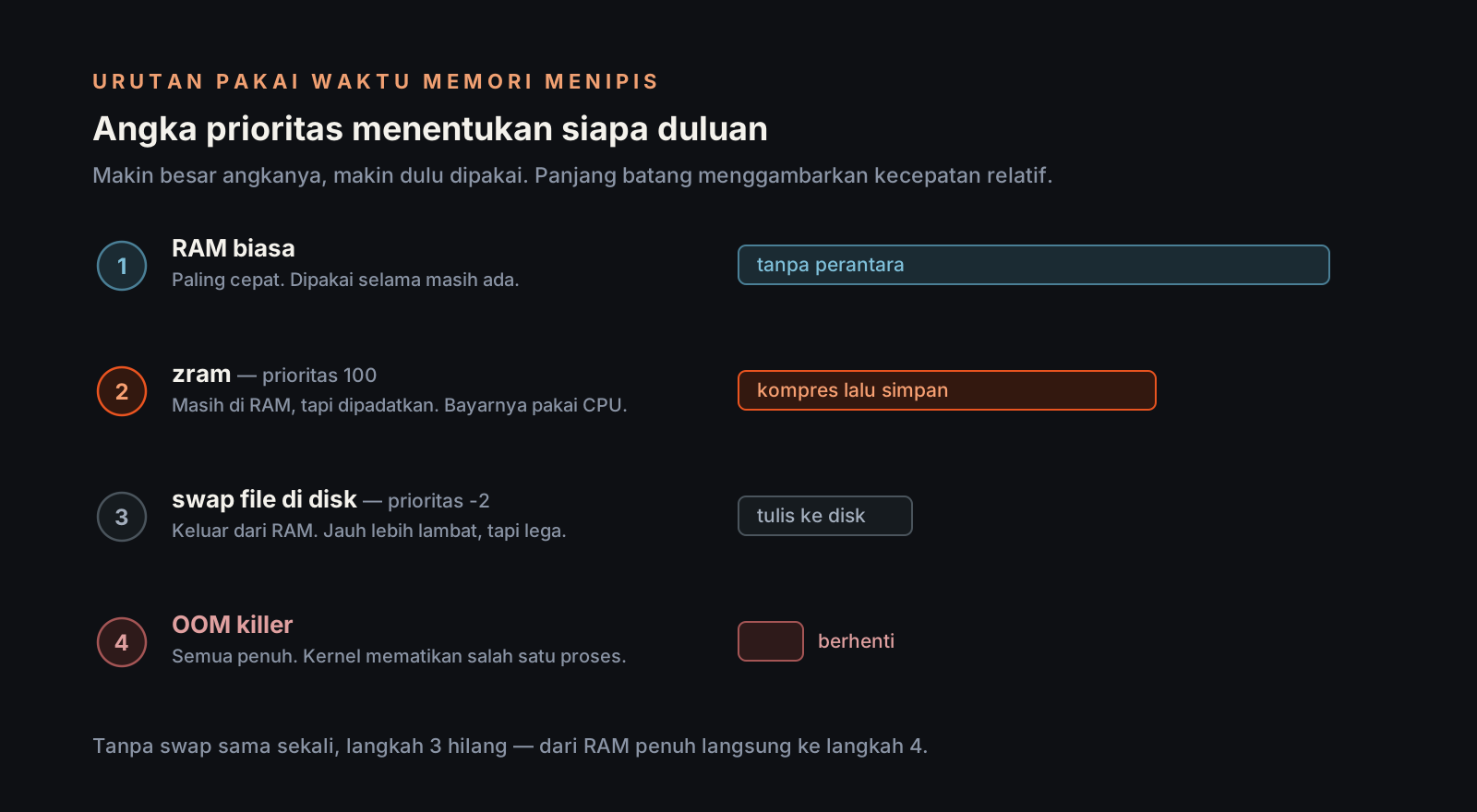
Susunan yang kita pasang tadi:
| Lapisan | Prioritas | Kapan dipakai |
|---|---|---|
| zram | 100 | Begitu RAM mulai sesak |
| swap file | −2 | Kalau zram pun sudah penuh |
Pastikan dengan:
swapon --showKolom PRIO harus menunjukkan 100 untuk /dev/zram0 dan -2 untuk /swapfile. Kalau
angkanya belum sesuai, berarti /etc/fstab atau berkas konfigurasi zram belum tersimpan.
Menyetel swappiness
vm.swappiness mengatur seberapa gampang kernel memindahkan data ke swap. Nilai bawaannya
60, dan itu disetel dengan asumsi swap ada di disk yang lambat.
Begitu swap tercepat Anda ada di dalam RAM, asumsinya berubah. Memindahkan data ke zram jauh lebih murah daripada ke disk, jadi tidak ada alasan menahan diri.
sudo nano /etc/sysctl.d/99-zram.confIsi:
vm.swappiness = 180
vm.page-cluster = 0
Terapkan:
sudo sysctl --systemAngka 180 memang terlihat ekstrem kalau Anda terbiasa dengan saran lama “turunkan
swappiness ke 10”. Saran itu benar untuk swap di hard disk, dan tidak lagi cocok untuk
zram. Sejak kernel 5.8 nilainya boleh sampai 200.
vm.page-cluster = 0 mematikan pembacaan borongan. Di disk, membaca beberapa halaman
sekaligus menghemat gerakan kepala baca. Di RAM tidak ada kepala baca yang perlu digerakkan,
jadi borongan itu cuma pekerjaan tambahan.
Memastikan semuanya jalan
Nyalakan ulang mesinnya, lalu jalankan tiga perintah ini:
free -h
swapon --show
zramctl
Yang Anda harapkan:
free -h— barisSwapmenunjukkan total zram dan swap file digabung.swapon --show— ada dua baris, prioritasnya 100 dan −2.zramctl—/dev/zram0muncul dan aktif.
Kalau ingin melihat apakah pernah ada proses yang mati kehabisan memori:
journalctl -k | grep -i "out of memory"Kosong itu kabar baik.
Kalau tidak jalan
fallocate: fallocate failed: Text file busy
Sudah ada swap file dengan nama itu dan sedang aktif. Matikan dulu: sudo swapoff /swapfile.
Swap file di partisi Btrfs gagal atau bikin sistem rusak
fallocate tidak cocok untuk Btrfs. Di sana swap file harus dibuat dengan cara khusus, dan
salah langkah bisa merusak berkasnya. Periksa dulu dengan findmnt -no FSTYPE /. Kalau
jawabannya btrfs, cari panduan khusus Btrfs — jangan ikuti perintah di atas.
swapon: /swapfile: insecure permissions 0644, 0600 suggested
chmod 600 terlewat. Jalankan, lalu swapon lagi.
zramctl kosong padahal paket sudah dipasang
Konfigurasinya belum terbaca, atau layanannya belum dijalankan. Periksa:
systemctl status systemd-zram-setup@zram0.servicePesan errornya biasanya menyebut baris mana di berkas konfigurasi yang bermasalah.
Zram terpasang tapi tidak pernah terpakai
Hampir selalu soal prioritas. Lihat kolom PRIO di swapon --show. Kalau zram tidak lebih
tinggi dari swap file, kernel tidak punya alasan memilihnya.
Setelah memasang zram-tools dan systemd-zram-generator bersamaan
Copot salah satu. sudo apt remove zram-tools, lalu nyalakan ulang.
Kapan zram tidak menolong
Jujur soal batasnya, karena zram sering dijual terlalu manis.
Kalau datanya memang tidak bisa dipadatkan. Berkas video, gambar terkompresi, dan data terenkripsi sudah padat dari sananya. Memadatkannya lagi cuma menghabiskan prosesor tanpa menghemat tempat.
Kalau prosesornya yang jadi leher botol. Zram menukar CPU dengan RAM. Di mesin yang prosesornya sudah tersengal, pertukaran itu merugikan.
Kalau memang kurang RAM, bukan kurang swap. Swap dan zram memperlambat kematian, bukan mencegahnya. Mesin yang butuh 8 GB tidak akan nyaman di 2 GB, sebanyak apa pun swapnya. Kalau OOM tetap sering muncul setelah semua ini, jawabannya menambah RAM atau memperkecil bebannya.
Untuk satu proses yang rakus dan sudah dikenal, membatasi jatah memorinya lewat systemd
(MemoryMax=) biasanya lebih tepat sasaran daripada memperbesar swap.
Ringkasnya
Seluruh isi panduan ini dalam sembilan perintah:
# swap file
sudo fallocate -l 2G /swapfile
sudo chmod 600 /swapfile
sudo mkswap /swapfile
sudo swapon /swapfile
echo '/swapfile none swap sw,pri=-2 0 0' | sudo tee -a /etc/fstab

# zram
sudo apt install systemd-zram-generator
printf '[zram0]\nzram-size = ram / 2\ncompression-algorithm = zstd\nswap-priority = 100\n' \
  | sudo tee /etc/systemd/zram-generator.conf
sudo systemctl daemon-reload
sudo systemctl start systemd-zram-setup@zram0.service
Lalu swappiness di /etc/sysctl.d/99-zram.conf, dan periksa dengan swapon --show.
Catatan
Susunan di panduan ini saya terapkan di sebuah server kantor: Ubuntu 24.04, RAM 8 GB, swap file 4 GB, dan zram setengah RAM. Jadi langkah-langkahnya bukan cuma teori.
Yang belum saya ukur sendiri: rasio pemadatannya. Angka “menyusut dua sampai tiga kali lipat”
di awal tulisan berasal dari literatur, bukan dari zramctl di mesin itu setelah bebannya
berjalan beberapa hari. Kalau nanti sempat saya catat, seksi ini saya perbarui.
Selebihnya saya susun dari dokumentasi resmi zram-generator, manpage Ubuntu, dan wiki Debian. Jalankan di mesin uji dulu kalau yang Anda pegang mesin produksi.
Nama paket dan ketersediaannya saya cocokkan ke daftar paket resmi Ubuntu per September 2026:
systemd-zram-generator ada di 22.04, 24.04, 25.10, dan 26.04. Nilai vm.swappiness = 180
dan vm.page-cluster = 0 mengikuti anjuran yang lazim dipakai distribusi yang mengaktifkan
zram sejak awal; itu titik awal yang wajar, bukan angka keramat. Kalau mesin Anda terasa
aneh setelahnya, turunkan pelan-pelan dan amati.
Komentar
Berkomentar memerlukan akun GitHub. Tulisan Anda tersimpan sebagai diskusi publik di repositori situs ini.