
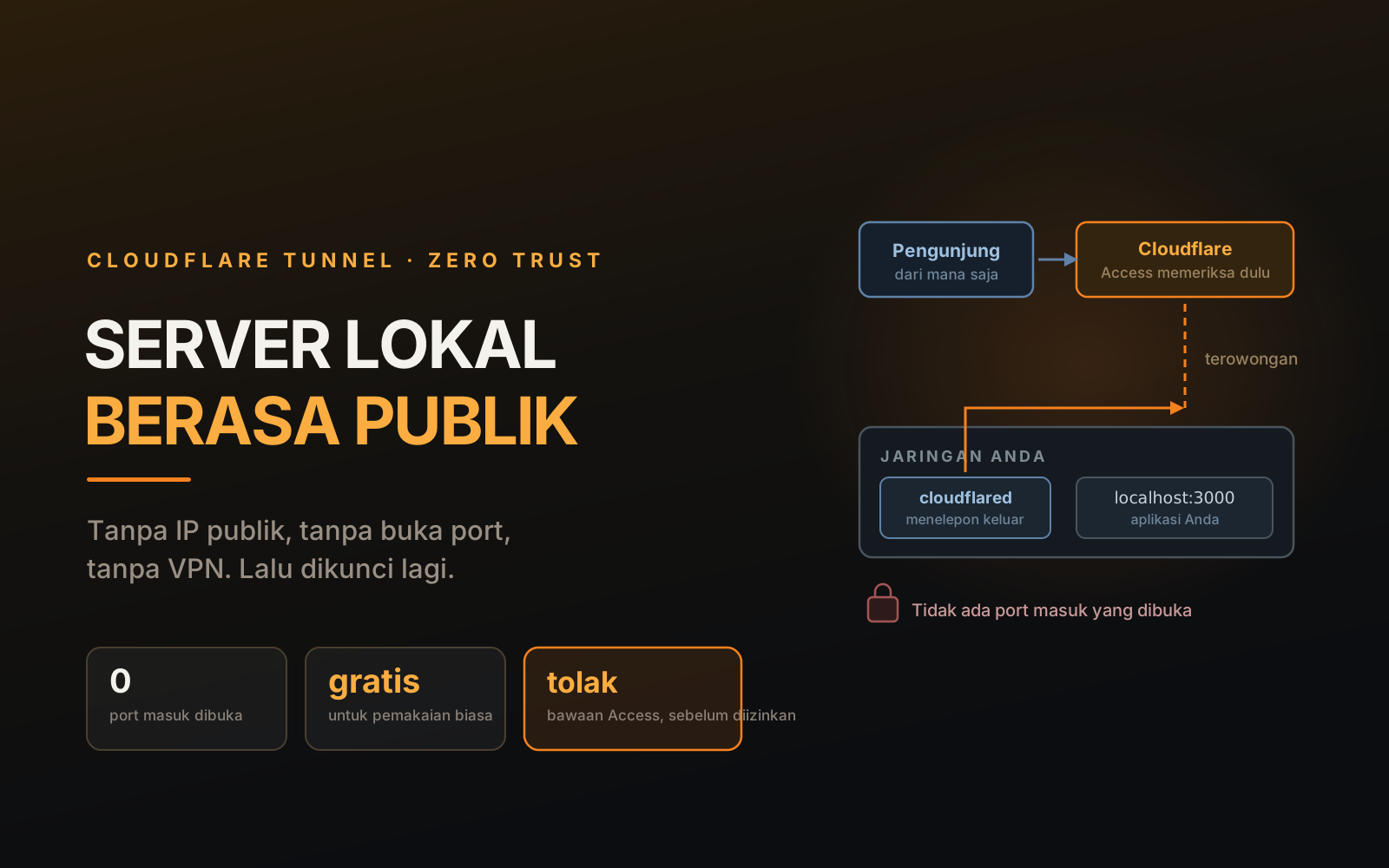
Ada aplikasi yang jalan di server kantor Anda. Dasbor internal, Grafana, atau sesuatu yang
Anda bangun sendiri. Di jaringan lokal ia terbuka di localhost:3000 dan semuanya baik-baik
saja.
Lalu Anda perlu membukanya dari luar.
Jalur yang biasa ditempuh semuanya punya masalah. Minta IP publik ke bagian jaringan — lama, dan mungkin ditolak. Buka port di firewall — berarti mengundang seluruh internet mengetuk pintu itu tiap hari. Pasang VPN — repot buat Anda, lebih repot buat orang yang mau mengaksesnya.
Cloudflare Tunnel menyelesaikannya dengan membalik arah koneksi. Dan Zero Trust Access memastikan yang terbuka itu tetap milik Anda, bukan milik semua orang.
Cara kerjanya, singkat saja
Biasanya, supaya server bisa diakses dari luar, server itu harus menunggu dihubungi. Itu sebabnya ada port yang dibuka, dan itu sebabnya ada yang perlu dijaga.
Tunnel membalik arahnya. Sebuah program kecil bernama cloudflared berjalan di server Anda,
lalu menelepon keluar ke jaringan Cloudflare dan membiarkan sambungan itu terbuka. Waktu
ada pengunjung, permintaannya lewat jalur yang sudah terbuka tadi.
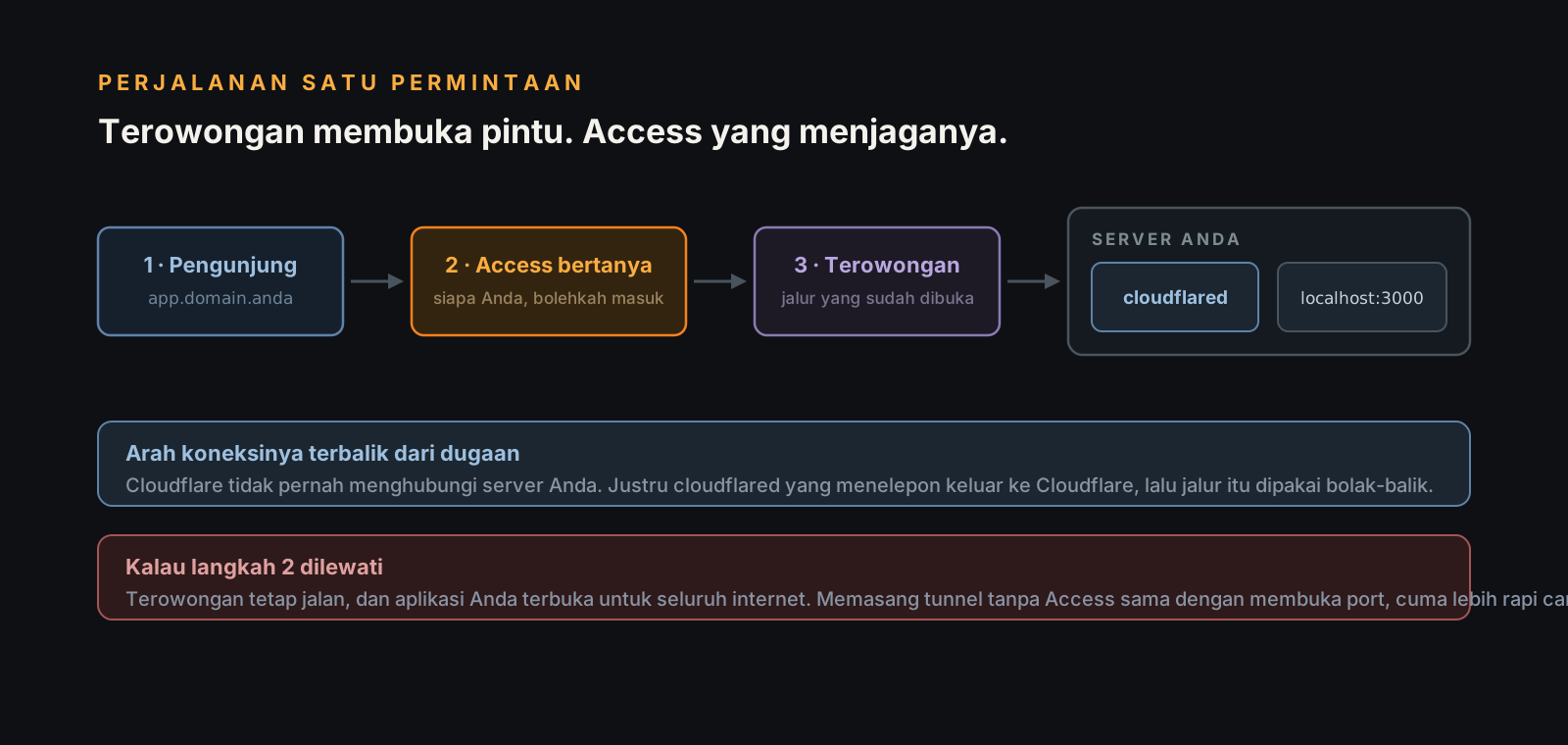
Hasilnya: firewall masuk Anda tidak perlu disentuh sama sekali. Tidak ada port yang dibuka,
tidak ada IP publik yang dibutuhkan. Dari luar, orang mengakses app.domain-anda.com seperti
situs biasa, lengkap dengan HTTPS.
Yang perlu disiapkan
- Domain yang DNS-nya dikelola Cloudflare. Ini syarat mutlak. Kalau nameserver domain Anda masih di tempat lain, pindahkan dulu.
- Akun Cloudflare. Paket gratis sudah cukup; Tunnel dan Access tersedia tanpa bayar untuk pemakaian wajar.
- Server Ubuntu dengan akses
sudodan sebuah aplikasi yang sudah jalan di salah satu port lokal.
Cara cepat memeriksa syarat pertama, dari terminal mana pun:
dig +short NS domain-anda.comKalau jawabannya berakhiran ns.cloudflare.com, Anda sudah siap.
Memasang cloudflared
Pakai repositori resmi Cloudflare, bukan mengunduh .deb satuan — supaya ikut terbarui lewat
apt upgrade.
sudo mkdir -p --mode=0755 /usr/share/keyrings
curl -fsSL https://pkg.cloudflare.com/cloudflare-main.gpg \
  | sudo tee /usr/share/keyrings/cloudflare-main.gpg >/dev/null
echo 'deb [signed-by=/usr/share/keyrings/cloudflare-main.gpg] https://pkg.cloudflare.com/cloudflared any main' \
  | sudo tee /etc/apt/sources.list.d/cloudflared.list
sudo apt update && sudo apt install cloudflared
Periksa:
cloudflared --versionKalau Anda pernah memasang ini sebelum akhir Oktober 2025, kunci GPG-nya sudah berganti. Jalankan ulang perintah di atas supaya pembaruannya tetap masuk.
Dua cara membuat tunnel
| Cara | Konfigurasinya di | Cocok untuk |
|---|---|---|
| Dasbor | Situs Cloudflare | Paling cepat, ubah rute tanpa menyentuh server |
| Baris perintah | Berkas di server | Bisa masuk Git, enak untuk beberapa lingkungan |
Cloudflare menganjurkan cara dasbor. Saya pakai cara baris perintah di panduan ini, karena ia memperlihatkan apa yang sebenarnya terjadi — dan setelah paham, pindah ke dasbor jadi gampang.
Kalau Anda memilih dasbor: buka Zero Trust → Networks → Tunnels → Create, salin tokennya, lalu jalankan satu baris ini di server dan lompat ke seksi Access.
sudo cloudflared service install <TOKEN>Membuat tunnel lewat baris perintah
Pertama, hubungkan server dengan akun Cloudflare Anda:
cloudflared tunnel loginPerintah ini menampilkan sebuah tautan. Buka di browser, pilih domain Anda, dan izinkan.
Sertifikatnya tersimpan di ~/.cloudflared/cert.pem.
Buat tunnel, beri nama bebas:
cloudflared tunnel create kantorKeluarannya memuat UUID tunnel dan lokasi berkas kredensialnya. Catat keduanya.
Arahkan sebuah nama domain ke tunnel itu:
cloudflared tunnel route dns kantor app.domain-anda.comSatu perintah itu membuat catatan DNS-nya sekaligus. Anda tidak perlu menyentuh panel DNS.
Menyambungkan ke aplikasi Anda
Buat berkas konfigurasi:
sudo mkdir -p /etc/cloudflared
sudo nano /etc/cloudflared/config.yml
Isi dengan ini, ganti UUID dan nama domainnya:
tunnel: 6ff42ae2-765d-4adf-8112-31c55c1551ef
credentials-file: /root/.cloudflared/6ff42ae2-765d-4adf-8112-31c55c1551ef.json

ingress:
  - hostname: app.domain-anda.com
    service: http://localhost:3000
  - service: http_status:404
Bagian ingress itu daftar aturan, dibaca dari atas ke bawah, dan yang pertama cocok yang
dipakai. Baris terakhir wajib ada sebagai penampung sisa — tanpa itu cloudflared menolak
berjalan.
Mau beberapa aplikasi sekaligus? Tambah saja barisnya:
ingress:
  - hostname: app.domain-anda.com
    service: http://localhost:3000
  - hostname: grafana.domain-anda.com
    service: http://localhost:9090
  - service: http_status:404
Periksa konfigurasinya sebelum dijalankan:
cloudflared tunnel ingress validateLalu coba jalankan di depan mata:
cloudflared tunnel run kantorBuka app.domain-anda.com di browser. Kalau aplikasi Anda muncul, terowongannya hidup.
Menjadikannya layanan
Selama masih dijalankan dari terminal, ia mati begitu Anda keluar. Pasang sebagai layanan:
sudo cloudflared service install
sudo systemctl enable --now cloudflared
sudo systemctl status cloudflared
Lihat lognya kalau perlu:
sudo journalctl -u cloudflared -fBerhenti di sini berarti Anda baru saja membuka server
Ini bagian yang paling ingin saya tekankan, dan yang paling sering dilewati tutorial lain.
Terowongan Anda sekarang jalan. Siapa pun yang tahu alamatnya — atau menemukannya dari catatan sertifikat yang memang publik — bisa membuka aplikasi itu. Anda memang tidak membuka port, tapi hasil akhirnya setara: aplikasi internal Anda sekarang ada di internet.
Memasang tunnel tanpa gerbang apa pun itu membuka pintu dengan cara yang lebih rapi, bukan menguncinya. Untuk alat internal, gerbang itu Access — dan itu yang kita pasang sekarang.
Mengunci dengan Zero Trust Access
Access berdiri di depan aplikasi Anda dan bertanya “siapa Anda” sebelum permintaannya diteruskan. Sifat bawaannya menolak: tanpa kebijakan yang mengizinkan, semua orang ditolak.
Di dasbor Cloudflare, buka Zero Trust → Access → Applications → Add an application, lalu pilih Self-hosted.
Isi tiga hal: nama aplikasi, nama domain yang tadi (app.domain-anda.com), dan session
duration — berapa lama seseorang tetap dianggap sudah login sebelum diminta masuk lagi. Buat
dasbor internal, 24 jam biasanya masuk akal.
Lalu buat kebijakannya. Yang paling sederhana:
| Kolom | Isi |
|---|---|
| Action | Allow |
| Selector | Emails ending in |
| Value | @instansi-anda.go.id |
Itu artinya siapa pun dengan alamat surel di domain itu boleh masuk, dan selain itu tidak. Kalau penggunanya cuma beberapa orang, pakai selector Emails dan daftarkan satu per satu.
Ada empat jenis tindakan, dan beda-beda gunanya:
- Allow — izinkan yang cocok. Ini yang paling sering dipakai.
- Block — tolak yang cocok, walau ada aturan Allow yang juga cocok.
- Bypass — matikan pemeriksaan sama sekali untuk lalu lintas yang cocok. Hati-hati: permintaannya juga tidak tercatat di log.
- Service Auth — untuk mesin, bukan orang. Dipakai kalau ada skrip atau layanan lain yang perlu memanggil aplikasi Anda.
Urutan pemeriksaannya: Service Auth dulu, lalu Bypass, lalu Allow, baru Block.
Untuk cara login, Cloudflare menyediakan One-time PIN tanpa perlu menyambungkan apa pun — pengguna memasukkan surel, kodenya dikirim ke sana. Kalau instansi Anda memakai Google Workspace atau Microsoft Entra, menyambungkannya sebagai penyedia identitas membuat pengalamannya jauh lebih mulus.
Mengujinya
Buka app.domain-anda.com di jendela penyamaran. Yang harus muncul sekarang halaman login
Cloudflare, bukan aplikasi Anda.
Masuk dengan surel yang cocok dengan kebijakan — aplikasi muncul. Coba lagi dengan surel yang tidak cocok — Anda ditolak.
Kalau aplikasi Anda langsung muncul tanpa diminta login, berarti nama domain di Access tidak
sama persis dengan yang ada di config.yml. Periksa huruf per huruf.
Kalau tidak jalan
Error 1016 (Origin DNS Error)
Tunnel-nya tidak berjalan atau tidak tersambung. Periksa dengan sudo systemctl status cloudflared dan cloudflared tunnel info kantor.
502 Bad Gateway
Terowongannya hidup, tapi aplikasi di belakangnya tidak. Pastikan aplikasi Anda benar-benar
mendengarkan di port yang Anda tulis: ss -tlnp | grep 3000.
Aplikasi Anda memakai HTTPS dengan sertifikat sendiri
Tambahkan di bawah baris service:
    originRequest:
      noTLSVerify: true
Ini untuk sertifikat yang Anda tanda tangani sendiri di jaringan lokal. Jangan dipakai untuk tujuan di luar jaringan Anda.
Connection already registered
Ada proses cloudflared lama yang masih hidup. sudo pkill cloudflared, tunggu satu menit,
lalu jalankan lagi.
Tunnel jalan tapi domainnya tidak ketemu
Rute DNS-nya belum dibuat. Jalankan cloudflared tunnel route dns kantor app.domain-anda.com.
Yang perlu diingat
Access menjaga lalu lintas lewat Cloudflare, bukan server Anda. Kalau aplikasi itu masih
bisa dijangkau langsung lewat IP lokal dari dalam jaringan, Access tidak menghalangi apa-apa
di jalur itu. Untuk benar-benar rapat, aplikasinya sebaiknya cuma mendengarkan di
127.0.0.1, bukan 0.0.0.0.
Sambungan yang panjang bisa terputus waktu cloudflared memperbarui diri. SSH, WebSocket,
dan unggahan besar paling terasa. Di server produksi, pakai --no-autoupdate dan atur sendiri
kapan diperbarui.
Satu tunnel boleh punya beberapa cloudflared. Kalau layanannya penting, jalankan dua di
mesin berbeda; Cloudflare membagi lalu lintasnya sendiri.
Access bukan satu-satunya gerbang yang benar. Ia cocok untuk alat internal yang penggunanya sudah Anda kenal. Kalau yang Anda terowongkan justru aplikasi yang memang ditujukan untuk orang luar — punya halaman login sendiri, pendaftaran, dan peran pengguna — maka login aplikasinya itulah gerbangnya, dan memasang Access di depan malah menutup pintu bagi orang yang seharusnya masuk. Yang tidak boleh adalah tidak ada gerbang sama sekali.
Gratisnya memang gratis, tapi ini tetap layanan pihak ketiga. Seluruh lalu lintas Anda lewat Cloudflare, dan mereka bisa melihatnya. Untuk data internal yang sensitif, itu pertimbangan yang perlu dibicarakan dulu, bukan diputuskan sendiri oleh yang memasang.
Ringkasnya
# pasang
sudo mkdir -p --mode=0755 /usr/share/keyrings
curl -fsSL https://pkg.cloudflare.com/cloudflare-main.gpg \
  | sudo tee /usr/share/keyrings/cloudflare-main.gpg >/dev/null
echo 'deb [signed-by=/usr/share/keyrings/cloudflare-main.gpg] https://pkg.cloudflare.com/cloudflared any main' \
  | sudo tee /etc/apt/sources.list.d/cloudflared.list
sudo apt update && sudo apt install cloudflared

# buat tunnel
cloudflared tunnel login
cloudflared tunnel create kantor
cloudflared tunnel route dns kantor app.domain-anda.com

# tulis /etc/cloudflared/config.yml, lalu
cloudflared tunnel ingress validate
sudo cloudflared service install
sudo systemctl enable --now cloudflared
Lalu pasang Access di dasbor, dan jangan berhenti sebelum itu.
Catatan
Susunan ini saya pakai sendiri. Portal PBJ di portal.pbj.my.id berjalan di balik Cloudflare Tunnel — bukan di server dengan IP publik, dan tanpa port yang dibuka. Jadi langkah-langkah di atas bukan teori yang saya kutip dari dokumentasi lalu rapikan.
Yang perlu saya jelaskan: Portal PBJ tidak memakai Access di depannya, dan itu disengaja. Lihat seksi sebelum ini soal kapan Access justru menghalangi. Untuk panduan ini saya tetap menulis Access sebagai langkah wajib, karena kasus yang paling umum — dasbor internal, alat kerja satu tim — memang begitu.
Perintah-perintahnya sendiri tidak saya jalankan ulang sambil menulis, jadi urutannya saya
cocokkan ke dokumentasi resmi Cloudflare per Oktober 2026. Kalau ada langkah yang berbeda di
versi cloudflared Anda, dokumentasinya yang benar.
Tampilan dasbor Cloudflare sering berubah. Kalau nama menunya bergeser, cari kata kuncinya — alurnya tetap sama: buat aplikasi self-hosted, tentukan nama domainnya, tambahkan kebijakan Allow.
Komentar
Berkomentar memerlukan akun GitHub. Tulisan Anda tersimpan sebagai diskusi publik di repositori situs ini.